사진에서 피사체 분리
원하는 사진을 선택하면 인물이나 사물을 중심으로 배경을 제거해 투명한 스티커 형태로 만듭니다.

인물, 반려동물, 음식, 소품 사진의 배경을 제거하고 윤곽선을 더해 나만의 스티커를 만들어 보세요. STIT에서는 만든 스티커를 보관했다가 다른 사진을 꾸밀 때 다시 사용할 수 있습니다.


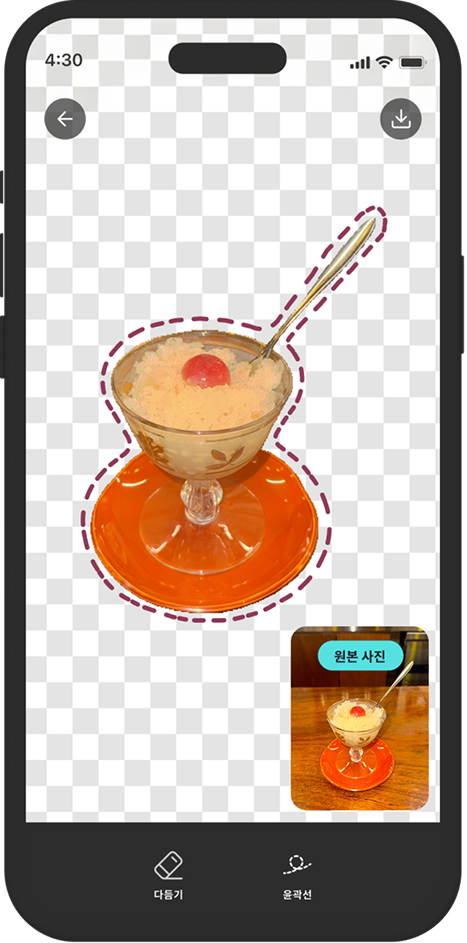
별도 누끼 앱과 편집 앱을 오가지 않고, 스티커를 만든 뒤 바로 사진 위에 붙일 수 있습니다.
원하는 사진을 선택하면 인물이나 사물을 중심으로 배경을 제거해 투명한 스티커 형태로 만듭니다.
스티커 주변에 윤곽선을 더하면 복잡한 배경 위에서도 피사체가 또렷하게 보이고 스티커다운 느낌이 살아나요.
완성한 스티커를 내 스티커 목록에서 찾아 새 사진, 콜라주, 템플릿을 꾸밀 때 반복해서 활용할 수 있어요.
배경과 피사체가 구분되는 사진을 선택하면 더 깔끔한 결과를 얻기 좋아요.
자동으로 분리된 영역을 확인하고 필요한 부분이 잘 보이는지 살펴봅니다.
사진 분위기에 맞는 윤곽선 색과 표현을 골라 스티커의 경계를 강조합니다.
내 스티커에 저장한 뒤 사진 편집 화면에서 크기와 각도를 조절해 배치합니다.
피사체와 배경의 색·밝기 차이가 크면 머리카락이나 물체 가장자리처럼 세밀한 부분을 구분하기 쉬워요.
초점이 맞고 윤곽이 선명한 원본을 사용하면 작은 크기로 배치해도 스티커가 깔끔하게 보여요.
표정과 포즈가 잘 보이는 사진을 스티커로 만들면 대화형 말풍선이나 감정 스티커와 조합하기 좋아요.
좋아하는 메뉴나 소품을 모아 테마별 스티커 세트를 만들고 일상 기록에 반복해서 활용해 보세요.
네. 사진을 선택하면 피사체를 중심으로 배경을 제거해 스티커 형태로 만들 수 있습니다.
배경 제거 결과에 윤곽선을 적용해 피사체가 사진 위에서 더 잘 보이도록 꾸밀 수 있습니다.
만든 스티커는 내 스티커에서 확인하고 다른 사진을 꾸밀 때 다시 사용할 수 있습니다.

STIT에서 배경을 제거하고 사진 꾸미기에 바로 사용해 보세요.